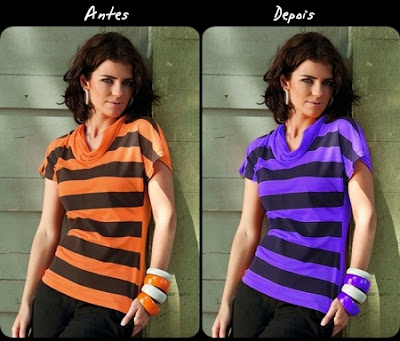
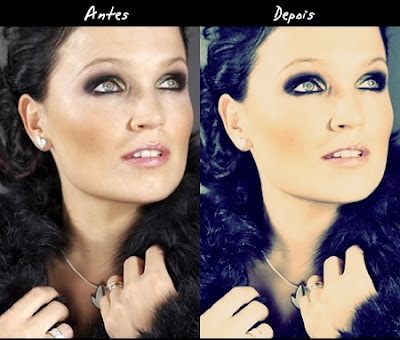
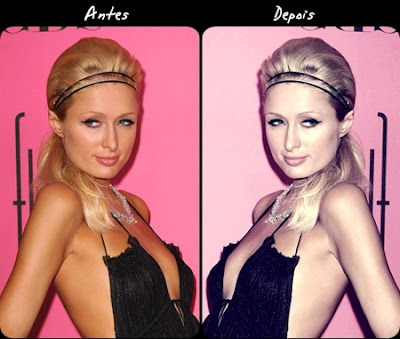
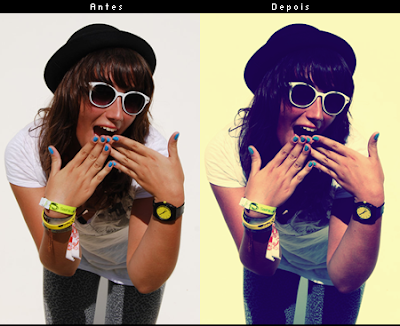
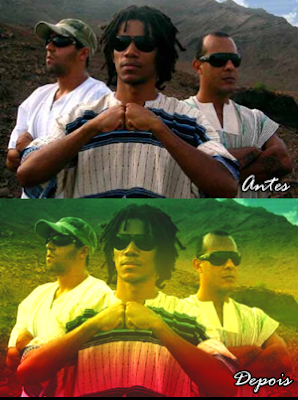
Dica: Deixe a OPACIDADE EM 100 %
RESULTADO :
Efeito : Magic Night '
PHOTOSCAPE/EDITOR
Filtro - Efeito Filme - Agfa - Alto
Filtro - Efeito Filme - Velvia - Alto
Filtro - Efeito Filme - Portra - Alto
Brilho,Cor (Clique Em Cima Do Botão)
Coloque a Exposição em 0.95 :
Filtro - Efeito Filme - Processo Cruzado - Alto
RESULTADO :
Efeito Pretty'
PHOTOSCAPE/EDITOR
Filtro - Estilo Atenuar. Ajuste assim:
Filtro - Efeito Filme - Portra - Baixo
Filtro - Efeito Filme - Cinema - Baixo
Filtro - Efeito Filme - Velvia - Alto
Filtro - Efeito Filme - Processo Cruzado - Baixo
Filtro - Efeito Filme - Agfa - Médio
Auto Nível (Clique Em Cima Do Botão)
RESULTADO:
Efeito : Not Fair
PHOTOSCAPE/EDITOR
Afina - 13
Filtro - Desfoque Inteligente (Apaga Viual) - 4.0
Filtro - Redução de Ruído (Apaga Visual) - Médio ou Alto
Brilho, cor - Brilho - Médio
Filtro - Efeito Filme - Velvia - Baixo
Filtro - Efeito Filme - Processo Cruzado - Baixo
Brilho, cor - Aprofundar - Baixo
Filtro - Efeito Filme - Agfa - Baixo
RESULTADO:
Efeito: Egipcio
PHOTOSCAPE/EDITOR
Filtro - Redução de Ruído - Alto
Filtro - Desfoque Inteligente - 4.0
Filtro - Efeito Filme - Processo Cruzado - Baixo
Filtro - Efeito Filme - Provia - Alto
Alto Contraste - Baixo
Brilho, cor - Brilho - Médio
Brilho, cor - Melhorar o contraste - Médio
Brilho,cor - Aprofundar - Baixo
Contra a Luz - (+/-) 50% (Padrão)
RESULTADO:
Efeito : Make
PHOTOSCAPE/EDITOR
1° e 2° Passo :
3° Passo :
4° Passo :
5° Passo :
6 ° Passo :
7° & 8 ° Passo :
Passo 9 :
Passo 1O & 11 :
RESULTADO :
Efeito: Rock
PHOTOSCAPE/EDITOR
Materiais :
Filtro - Desfoque Inteligente - 2.0
Brilho,cor - Escurecer - Máximo (Tom Cinza)
Auto Nível - Auto
Avivar (Clique em Cima) - Deixe com essas Configurações :
Filtro - Efeito Filme - Agfa - Baixo
Efeito: DIVA
PHOTOSCAPE/EDITOR
Filtro - Desfoque Inteligente - 2.0
Filtro - Efeito Filme - Cinema - Alto
Filtro - Efeito Filme - Velvia - Alto
Filtro - Efeito Filme - Agfa - Baixo
Afina - 3
Brilho,cor - Aprofundar - Baixo
Brilho,cor - Brilho - Baixo
Avivar - Intermediário (Padrão)
Moldura [/Vcê escolhe]
PHOTOSCAPE/EDITOR
Filtro - Desfoque Inteligente - 2.0
Filtro - Efeito Filme - Velvia - Baixo
Afina - 2
Filtro - Redução de Ruído (Apaga Visual) - Médio ou Alto
Brilho, cor - Brilho - Médio
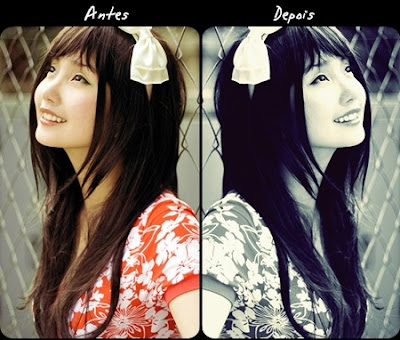
Efeito: Preto&Branco&Fashion
PHOTOSCAPE/EDITOR
Filtro - Desfoque Inteligente - 4.0
Brilho,cor - Escala Cinza
Ala : Objeto - Fotografia - Foto ...
[/ Vá ate a pasta em que você salvou o Brushe ]
Clique no Brushe - Ok
Insira o Brushe aonde você quiser
Salve
RESULTADO :
Materiais :
BRUSHE O1 BRUSHE O2
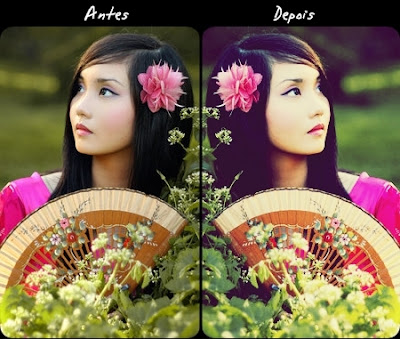
Efeito: Pink Dark
PHOTOSCAPE/EDITOR
Filtro - Desfoque Inteligente - 4.0
Filtro - Efeito Filme - Agfa - Alto
Brilho,cor - Realce da Cor
Brilho,cor - Remover Tons Indesejáveis
Deixe assim :
Brilho,cor - Balanço de cor
Deixe assim :
Afina - 3
Auto Contraste - Auto
Filtro - Efeito Filme - Provia - Baixo
Salve
RESULTADO :
efeito modell
efeito modell
afina 11
filtro-efeito filme- cinema baixo
filtro -efeito filme- velvia baixo
click em avivar
brilho,cor-marque a opção''aplique tons cinzentos'' aprofundar 22, brilho 43, contraste 13
avivar intermediarrio (padrão)
mude para ala objeto,''fotografia'' (o famoso 'morrinho com sol')
ajuste os brushes de acordo com sua preferencia , foto+objeto , pronto
brushe :
resultado:
Efeito : Apple
PHOTOSCAPE/EDITOR
Brilho, cor - balanço de cor
Ajuste assim:
Avivar {clique em cima }
Ajuste assim :
Filtro - Efeito filme - Agfa - Baixo
Contra a luz { clique em cima }
RESULTADO :
Efeito : Cosplay
PHOTOSCAPE/EDITOR
Filtro - Redução de Ruido ( apaga visual ) - Medio
Filtro - Desfoque Inteligente ( apaga visual ) - 4.0
Filtro - Efeito Filme - Processo Cruzado - Alto
Afina - 3
Filtro - Efeito Filme - Processo Cruzado - Baixo
Brilho,Cor - Brilho - Medio
Brilho,Cor - Escurecer - Baixo
Brilho,Cor - Balanço de cor
Ajuste assim :
Brilho,Cor - Colorir
Ajuste assim :
Auto nivel - Auto
RESULTADO :
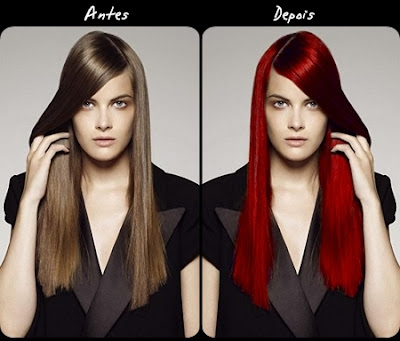
EFEITO MORENA
color=>
1º . Abra o PS > pegue qualquer foto.
2º. Vá em editor.
3º. Filtro > redução de ruido > alto
4º. Avivar > baixo
5º. Afina > 8 ou 10.
6º. Brilho, cor > brilho > mínimo ou médio (tom cinza)
7º. Filtro > efeito filme > portra > alto
8º. Filtro > efeito filme > agfa > alto
resultado
⋆ Efeito Escrevendo na Areia
MATERIAIS:
× Pacote com as letras para escrever na areia e a imagem de apoio, baixe-o aqui.
Clique aqui para baixa-lo
O1. Antes de começar a montagem, você deve baixar o pacote, dezipá-lo e mover o conteúdo dele para uma pasta fácil de encontrar.
O2. Feito isso, abra seu PhotoScape, vá em Editor e na ala Objeto.
O3. Abra a imagem de apoio que veio no pacote {a da areia com um coração desenhado}.
O4. Clique na ferramenta chamada Fotografia {a montanha com um sol}, e vá em Foto...
O5. Uma janela irá abrir, navegue até a pasta onde você pôs o pacote dezipado e clique na primeira letra que você vai querer e dê OK.
O6. Vá repetindo esse processo até ter todas as letras que você quer, depois organize-as onde você quiser e ponha o tamanho que quiser.
O7. Agora pra dar um efeito mais realístico, vá na ala Início e faça o seguinte:
Auto contraste - Baixo
Afina - 5
O8. Salve e pronto!
O1. Abra o PhotoScape, clique em "Editor" e fique na ala "Início".O2. Abra uma foto atrávez do painel do lado esquerdo do programa e clique em:
× Escala Cinza
× Filtro > Efeito Filme > Processo Cruzado - Baixo
× Filtro > Efeito Filme > Provia - Baixo
× Filtro > Efeito Filme > Portra - Baixo
× Filtro > Efeito Filme > Cinema - Baixo
× Filtro > Efeito Filme > Agfa - BaixoO3. Pronto!
RESULTADO:
O1. Abra o PhotoScape, clique em "Editor" e fique na ala "Início".O2. Abra uma foto atrávez do painel do lado esquerdo do programa e clique em:
× Filtro > Efeito Filme > Portra - Médio
× Filtro > Efeito Filme > Provia - Médio
× Filtro > Efeito Filme > Velvia - Baixo
× Filtro > Efeito Filme > Processo Cruzado - Baixo
× Filtro > Efeito Filme > Agfa - AltoO3. Pronto!
RESULTADO:
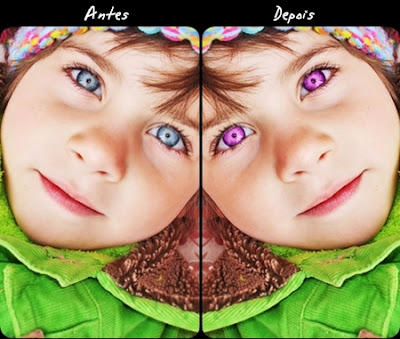
O1. Abra o PhotoScape, clique em "Editor" e permaneça na ala "Início".O2. No painel do lado esquerdo do programa, procure por uma foto e clique nela para abri-la.O3. Com a foto já aberta, vá em "Brilho, cor > Colorir" e ajuste:
Você pode colorir de outras formas, modificando a matiz da imagem, aplicando efeitos ou curvas, faça da forma qua achar melhor. Você também pode escurecer/clarear/descolorir a imagem ao invés de colorir.
Após este passo, tecle "Ctrl+C" para copiar a imagem para o clipboard e clique no botão "Desfazer Todos".
O4. Mude para a ala "Objeto" e vá em "Fotografia > Foto do Clipboard". Note que uma pequena janela chamada "Foto" apareceu automaticamente. Arraste a janelinha "Foto" para cima, ponha o "Anchor" em "Centro" e em "X" você deve digitar a largura da sua foto em valor negativo... Vamos entender melhor vendo o print abaixo:

O6. Vamos entender como funciona esta ferramenta antes de usá-la... É bem simples, ao usá-la, ela irá transferir a imagem do primeiro ponto para o segundo. Então devemos usá-la apenas nas áreas que desejamos transferir... Resumindo, é um pincel de clonagem.
Passe-a nas áreas do lado direito onde você deseja que a cor seja modificada pela cor que está no lado esquerdo. Se precisar você pode alterar o tamanho do pincel desta ferramenta, você tem estas três opções de tamanho, escolha a que achar necessária:
Se cometer algum erro é só clicar em "Desfazer" e tentar novamente. Um zoom ajuda bastante também...
O7. Ao terminar este passo, mude para a ala "Cortar", selecione apenas a imagem do lado direito e clique em "Cortar".
O8. Pronto! Esta não é um efeito muito simples, por isso não recomendo para iniciantes.
RESULTADOS:
O1. Abra o PhotoScape, clique em "Editor" e fique na ala "Início".
O2. Abra uma foto atrávez do painel do lado esquerdo do programa e clique em:
× Contra a luz {Dê um clique no centro do botão}
× Filtro > Efeito filme > Agfa - Alto
× Brilho, cor {Clique no centro do botão}. Ponha a "Exposição" em 2.00 e dê "OK".
× Auto contraste {Dê um clique no centro do botão}
× Filtro > Efeito filme > Processo Cruzado - Alto
× Brilho, cor > Balanço de cor. Ajuste assim:
O3. Prontinho!
RESULTADO:
O1. Abra o PhotoScape, clique em "Editor" e fique na ala "Início".O2. Abra uma foto atrávez do painel do lado esquerdo do programa e clique em:
× Filtro > Efeito Filme > Agfa - Alto
× Filtro > Efeito Filme > Processo Cruzado - Baixo
× Filtro > Efeito Filme > Velvia - Baixo
× Negativo
× Filtro > Efeito Filme > Agfa - Alto
× Filtro > Efeito Filme > Cinema - Alto
× Brilho, Cor > Descolorir > -1
× Auto Contraste > Alto
× NegativoO3. Prontinho!
RESULTADO:
O1. Abra o PhotoScape, clique em "Editor" e fique na ala "Início".
O2. Abra uma foto atrávez do painel do lado esquerdo do programa e clique em:
× Afina > 13
× Filtro > Desfoque Inteligente (Apaga Visual) > 4.0
× Filtro > Redução de Ruído (Apaga Visual) > Alto
× Negativo
× Avivar > Baixo
× Negativo
× Avivar > Baixo
× Brilho, cor > Descolorir > -7
× Filtro > Efeito Filme > Provia - Baixo
× Filtro > Efeito Filme > Velvia - Baixo
× Filtro > Efeito Fllme > Cinema - Baixo
× Filtro > Vinheta > #2
× Filtro > Vinheta > #10
× Filtro > Região (fora de foco). Selecione o filtro "Desfocar", ponha o marcador laranja no centro do rosto da pessoa da foto e ajuste as configurações desta forma:
O3. Pronto!
RESULTADO:
O1. Abra o PhotoScape, clique em "Editor" e fique na ala "Início".O2. Abra uma foto atrávez do painel do lado esquerdo do programa e clique em:
× Filtro > Efeito Filme > Processo Cruzado - Alto
× Filtro > Efeito Filme > Agfa - Alto
× Filtro > Efeito Filme > Velvia - Baixo
× Filtro > Efeito Filme > Cinema - Baixo
× Brilho, cor > Balanço de Cor. Ajuste assim:
× Brilho, cor > Balanço de Cor. Ajuste assim:
O3. Pronto!
RESULTADO:
O1. Abra o PhotoScape, clique em "Editor" e mude para a ala "Objeto".
O2. Clique em "Menu > Nova Foto" e crie uma nova imagem medindo 300x400 na cor amarela {Yellow}.
O3. Clique em "Filtro > Linear Gradiente" e ajuste assim:
Cor usada: Green
Clique novamente em "Filtro > Linear Gradiente" e desta vez ajuste assim:

Cor usada: Red
O4. Tecle "Ctrl+C" para copiar a sua foto para o clipboard e abra a foto na qual você deseja aplicar o efeito. O PhotoScape irá perguntar se você deseja salvar a imagem que você acabou de criar, clique em "Não".
O5. Com a sua foto já aberta, clique em "Fotografia > Foto do Clipboard". Automaticamente uma janelinha chamada "Foto" irá se abrir, arraste-a para cima e clique em "Redimensionar". Arraste também a janela "Redimensionar" para cima e ajuste: Desmarque a opção "Preserve aspecto de propoção", digite a largura e a altura da sua foto nos espaços correspondentes, você pode vê-las lá embaixo, ao lado dos botões de rodar {por isso é necessário arrastar as janelinhas para cima, para que você possa ver estas medidas}, dê "OK". Você estará novamente na janela "Foto", coloque "Anchor" em "Centro", mude a "Opacidade" para 141 e dê "OK".
Agora clique em "Foto+Objetos" e dê "OK".
O6. Clique na aba "Início" e vá em:
× Brilho, cor > Melhora o Contraste > Alto
× Brilho, cor > Melhora o Contraste > Alto
× Brilho, cor > Aprofundar > Médio
× Brilho, cor > Escurecer > Médio
× Brilho, cor > Realce da Cor
O7. Pronto!
RESULTADO: