
Efeito Angel
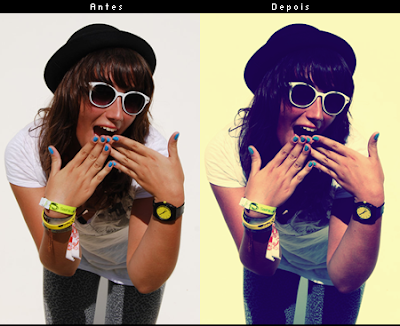
- Efeito Angel
Filtro - Redução de ruído - Alto ou médio
Filtro - Efeito Filme - Processo cruzado - Baixo
Filtro - Efeito Filme - Provia - Médio 2x
Clique em afina e deixe assim:
Proporção : 7.8Valor : 40 %
Brilho.Cor - Melhorar o ontraste - Médio ou baixo
Brilho.Cor - Aprofundar - Médio
OBS: Fica perfeito em quase todas as fotos.
Filtro - Redução de ruído - Alto ou médio
Filtro - Efeito Filme - Processo cruzado - Baixo
Filtro - Efeito Filme - Provia - Médio 2x
Clique em afina e deixe assim:
Proporção : 7.8Valor : 40 %
Brilho.Cor - Melhorar o ontraste - Médio ou baixo
Brilho.Cor - Aprofundar - Médio
OBS: Fica perfeito em quase todas as fotos.

» Efeito Perfeição
• antes de tudo, não se esqueçam nada agrada todos, então se não gostou tudo bem, isso não desmereçe o efeito. E como ja sabem, alguns tuturiais só funcionam com uma fota de boa resoluçãoTuturial
• Filtro - efeito filme - cinema alto
• Filtro - efeito filme - velvia alto
• Filtro - redução de ruido (apaga visual) - alto
• Filtro - desfoque inteligente (apaga visual) - 3.0
• Moldura - printline 02
• Filtro - efeito filme - processo cruzado - baixo
• Filtro - efeito filme - Agfa - médio
• Brilho, cor - melhorar contraste - médioFontes usadas
• Efeito Perfeição - Stereofidelic
• Por Setok! - Katy Perry


⋆ Efeito Rock
Ō1 - Abra a foto e cliqe em AVIVAR :Tipo : (eu usei o obscurecido, mais vc pode usar
o qe ficar melhor na foto ) deixe tudo como está e de okŌ2 - Alto nivel - altoŌ3 - Clique em BRILHO, COR e ajuste assim :× Brilho - 100× Escurecer - 100× Exposição - 0.91× Gamma briho - 1.60× Contraste - 63× Saturação - 14 e de Ok;
(*OPCIONAL):
Brilho,cor - sépia
Filtro - efeito filme - processo cruzado - baixo
Filtro - vinheta - #2


Efeito Copa do mundo•• * Abra seu ps, clique em editor econtinue na aba início
-Filtro > Redução de ruído(Apaga o visual) > Alto
-Afina > 7
-Brilho, cor > Melhorar Contraste > Médio
-Filtro > Coloque todos os efeitos filmes > Baixo
-Sépia
-Brilho, cor >
* Brilho:98
* Escurecer:49
* Exposição:1.00
* Gamma brilho:3.40
* Brilho:28
* Matiz:32
OK!
-Brilho, cor > Melhorar Contraste > Alto(2XSe preferir)
-Linear gradiente: Direito, faixa: 41%, Yellow OK!
-Linear gradiente: Direito, faixa: 18%, Blue OK!
-Linear gradiente: Direito, faixa: 9%, Yellow Ok!
Vai na aba objetos > Fotografia(montanha com o sol) > Foto... >

AGORA ENFEITE COMO QUEIRA...^^Resultado:

» Efeito Porcelana •
bom, eu particularmente amei esse efeito, mais lembrando que ele não fica bem em qualquer foto, tem que ser uma com boa resolução, não adianta vir reclamar do efeito mais tentou fazer em uma foto de celular, ou foto com flash :D • Alto nivel - Alto• Filtro - Resução de ruido (apaga visual) - Alto • Filtro - Desfoque inteligente (apaga visual) - 8.0 (eu usei 8.0, mais se você preferir pode usar menos ai vai do gosto da pessoa)• Afina - 13• Afina - 3• Molduras: - cor branca- Espessura 2 - Margem interior 2- Redondo 2- Tipo Pontilhada• Agora em cima de "arredondado","margem" e "molduras", vai ter um quadrinho escrito "Sem Moldura" clique nele e selecione a moldura "dot 12"


Antes:

Depois:

Colocando Bebidas na mão
Materiais Necessários :
- Abra o Photoscape, editor, objeto
- Abra sua Foto
- Fotografia
 - Foto e abra a bebida desejada.
- Ajuste-a na sua mao.
- Assim que acabar, pressione as teclas Ctrl+C,depois clique em desfazer todos .
- Fotografia - Foto do Clipboard, coloque a foto do lado esquerdo da original.
- Mude para a ala 'Tools' e clique em Clone Stamp.
- Indentifique um ponto fácil da foto da esquerda e dê um clique e clique no mesmo lugar
- Mas só que na foto da direita.
- Vá passando entre os dedos e em volta.
- Quando acabar, corte a foto.
- Mude para a ala 'Inicio' e vá em :
- Avivar (Clique no centro do Botão) e siga :
- Foto e abra a bebida desejada.
- Ajuste-a na sua mao.
- Assim que acabar, pressione as teclas Ctrl+C,depois clique em desfazer todos .
- Fotografia - Foto do Clipboard, coloque a foto do lado esquerdo da original.
- Mude para a ala 'Tools' e clique em Clone Stamp.
- Indentifique um ponto fácil da foto da esquerda e dê um clique e clique no mesmo lugar
- Mas só que na foto da direita.
- Vá passando entre os dedos e em volta.
- Quando acabar, corte a foto.
- Mude para a ala 'Inicio' e vá em :
- Avivar (Clique no centro do Botão) e siga :
 - Pronto!

Materiais Necessários :
- Abra o Photoscape, editor, objeto
- Abra sua Foto
- Fotografia
- Foto e abra a bebida desejada.
- Ajuste-a na sua mao.
- Assim que acabar, pressione as teclas Ctrl+C,depois clique em desfazer todos .
- Fotografia - Foto do Clipboard, coloque a foto do lado esquerdo da original.
- Mude para a ala 'Tools' e clique em Clone Stamp.
- Indentifique um ponto fácil da foto da esquerda e dê um clique e clique no mesmo lugar
- Mas só que na foto da direita.
- Vá passando entre os dedos e em volta.
- Quando acabar, corte a foto.
- Mude para a ala 'Inicio' e vá em :
- Avivar (Clique no centro do Botão) e siga :
- Pronto!
Efeito Top
filtro -> redução de ruidos -> alto
filtro -> efeito filme -> cinema -> medio
avivar -> baixo
afina - 10
filtro -> efeito filme - processo cruzado -> baixo
filtro -> redução de ruidos -> baixo
brilho, cor -> descolorir -> - 2
filtro -> redução de ruidos -> alto
filtro -> efeito filme -> cinema -> medio
avivar -> baixo
afina - 10
filtro -> efeito filme - processo cruzado -> baixo
filtro -> redução de ruidos -> baixo
brilho, cor -> descolorir -> - 2
Efeito dos Famosos
bom esse efeito é mais trabalhoso porem o resultado fica legal.
PhotoScape
- Filtro -> Redução De Ruído ( Apaga Visual ) -> Alto
- Filtro -> Efeito Filme -> Cinema : Médio
- Afina -> 4
- Auto Nível -> Alto " duas vezes "
- Brilho , Cor -> Melhora o Contraste > Baixo
- Avivar -> Baixo
- Vai Em Objeto -> Clica Na Fotinho que tem um Morrinho e um Sol -> Lápis -> Escolhe o Coração Preto -> Ok
Coloca o Coração onde vosê qiser , de preferência no rosto =]
- Vai Novamente em -> Brilho , Cor-> Melhora o Contraste-> Baixo
- Filtro > Brilho de Lente -> Número 53 -> Comprimento 96 -> Espressura 100 -> Opacidade 100 > Coloca embaixo no canto da foto que só apareça um pouco do Brilho .
- Objeto -> T -> Escolha a Fonte , a Minha fonte foi a ( Monotype Corsiva ) - Escreva o que você quiser , e coloque um pouco perto do Brilho de Lente e meio tortinho.
- Início -> Molduras -> Cor da mesma cor que vose coloco na fonte -> Espressura 3 -> Margem Interior 0 -> Redondo 1 -> Tipo o 3º -> Opacidade Completa.
PhotoScape
- Filtro -> Redução De Ruído ( Apaga Visual ) -> Alto
- Filtro -> Efeito Filme -> Cinema : Médio
- Afina -> 4
- Auto Nível -> Alto " duas vezes "
- Brilho , Cor -> Melhora o Contraste > Baixo
- Avivar -> Baixo
- Vai Em Objeto -> Clica Na Fotinho que tem um Morrinho e um Sol -> Lápis -> Escolhe o Coração Preto -> Ok
Coloca o Coração onde vosê qiser , de preferência no rosto =]
- Vai Novamente em -> Brilho , Cor-> Melhora o Contraste-> Baixo
- Filtro > Brilho de Lente -> Número 53 -> Comprimento 96 -> Espressura 100 -> Opacidade 100 > Coloca embaixo no canto da foto que só apareça um pouco do Brilho .
- Objeto -> T -> Escolha a Fonte , a Minha fonte foi a ( Monotype Corsiva ) - Escreva o que você quiser , e coloque um pouco perto do Brilho de Lente e meio tortinho.
- Início -> Molduras -> Cor da mesma cor que vose coloco na fonte -> Espressura 3 -> Margem Interior 0 -> Redondo 1 -> Tipo o 3º -> Opacidade Completa.
Efeito foco de luz

PhotoScape
Início -> filtro -> região (fora de foco)-> escala cinza ->escolha a região colorida
Brilho,Cor-> Matiz -> escolha a cor.
Efeito : Boneca
PHOTOSCAPE/EDITOR
Filtro - Redução de ruído (Apaga visual) - Alto
Filtro - Desfoque Inteligente (Apaga visual) - 8.0
Afina - 7.0
RESULTADO :

Tutorial de Como fazer Layout para Orkut (PHOTOSCAPE)
Bem Pessoal vou ensinar Hoje um Tutorial de como fazer um Layout para Orkut Bem Vamos Começar o Tutorial.
Abra o Photoscape e Procura a Ala Editor igual a imagem abaixo
Depois de Clicar na ala editor vá em menu
Após clicar na imagem aparecerar uma janelinha igual a essa
E fassa assim na Largura você coloca 640 e na Altura 300 e escolhar a cor
que você deseja e de Ok.
Da í você ja tem um fundo
Mude para ala Objeto e Clique na Montanha com Sol
E vá na ala FOTO e ai escolha a foto que você deseja e de OK

Agora Mova a Foto para onde que você quiser e de Foto+Objeto
Logo Depois clique na ala Texto

E escreva o que você deseja

Agora você coloca enfeites no seu layout
e ai ta pronto a primeira parte
agora Depois de fazer a Primeira parte
Fassa a segunda com toda a operação ocorrida
Olha como a Minha Ficou


Abra o Photoscape e Procura a Ala Editor igual a imagem abaixo
 |
| Clique na imagem para ampliar |
Depois de Clicar na ala editor vá em menu
 |
| Clique na imagem para ampliar |
Após clicar na imagem aparecerar uma janelinha igual a essa
E fassa assim na Largura você coloca 640 e na Altura 300 e escolhar a cor
que você deseja e de Ok.
 |
| Clique na imagem para ampliar |
Da í você ja tem um fundo
 |
| Clique na imagem para ampliar |
Mude para ala Objeto e Clique na Montanha com Sol
E vá na ala FOTO e ai escolha a foto que você deseja e de OK
 |
| Clique na imagem para ampliar |
Agora Mova a Foto para onde que você quiser e de Foto+Objeto
 |
| Clique na Imagem para ampliar |
Logo Depois clique na ala Texto
E escreva o que você deseja

Agora você coloca enfeites no seu layout
e ai ta pronto a primeira parte
agora Depois de fazer a Primeira parte
Fassa a segunda com toda a operação ocorrida
Olha como a Minha Ficou


1- Abra o phto scape , vá em editor escolha a foto desejada e siga os passos abaixo :
2- brilho,cor > melhorar contraste (alto) ; aprofundar (baixo) ; brilho (alto) ; dilatar
3- filtro > efeito filme : cinema (alto) ; vélvia (baixo) ; agfa (médio)
4- auto contraste : (alto) ou (médio)
5- alto nível > (baixo)
6- brilho,cor > corroer
7- avivar
8- filtro > redução de ruído (alto) { efeito boneca}
9- filtro : vinheta 2
Resultado :

1- va em editor editor
2- Abra a sua foto
3-antes aperte CRT+V
3-antes aperte CRT+V
4- Agora va em BRILHO , COR r > selecione a opção COLORIR
COR : A QUE VOCÊ QUISER
SATURAÇÃO : 255
NIVEL : 38
¨¨ DICA : DEPENDENDO DA COR DOS SEUS OLHOS O NIVEL MUDA
5- Agora cá em objeto e click em foto e'' um deseinho com duas montanhas '' __ e depois click em > FOTO DO CLIP BOARD >click em FOTO + OBJETO
6-Agora vá em TOOLS > click em CLONE STAMP > CLICK NOS OLHOS DA UMAGEM COLORIDO E DEPOIS NOS OLHOS DA FOTO NORMAL . ATE OS OLHOS ESTIVER TODO PINTADO .
7-Pra ficar mais real volte em Inicio > click em filtro > depois click em efeito filme > depois click em cinema baixo
PRONTO
RESULTADO .

Efeito : Perfeição
PHOTOSCAPE/EDITOR
Filtro - efeito filme - cinema alto
Filtro - efeito filme - velvia alto
Filtro - redução de ruido (apaga visual) - alto
Filtro - desfoque inteligente (apaga visual) - 3.0
Moldura - printline 02
Filtro - efeito filme - processo cruzado - baixo
Filtro - efeito filme - Agfa - médio
Brilho, cor - melhorar contraste - médio
RESULTADO :
PHOTOSCAPE/EDITOR
- Filtro - Redução de ruido - Alto ;
- Afina - 13
- Avivar - Alto
- Filtro - Efeito Filme - Cinema Médio
- Filtro - Tingimento Graduado - Pluma 50% - Sombra 50% - {Você escolhe onde colocar } , Ok
- Molduras - Note 07
RESULTADO :
Efeito : Carminy
PHOTOSCAPE/EDITOR
Filtro - Redução de Ruido (apaga visual) - "Alto"
Filtro - Efeito filme - Velvia - "Medio"
Filtro - Efeito filme - Cinema - "Baixo"
Moldura - printline 02


Efeito: Sombrio
PHOTOSCAPE/EDITOR
Filtro - redução de ruido - alto
Filtro - efeito Filme - processo Cruzado - Alto
Contra Luz - (+) 125%
Filtro - Efeito Filme - Portra - médio
Filtro - Distorcer - Ilusão - 0
Brilho, Cor - Melhora o Contraste - médio
Clique em cima do Avivar e ajuste assim:

Filtro - Vinheta - #2
Alto Nivel - Alto
Brilho, Cor - Escurecer - Minimo (tom cinza)
Moldura : Cali 05
RESULTADO:

Efeito: Metamorfo
PHOTOSCAPE/EDITOR
Filtro - Redução de ruído alto.2x
Avivar - Intermediário
Afina -10
Contra a luz - 25%
Alto nivel - alto
Filtro - Estilo atenuar: Cor = 142 Nível 100% {ok }
Melhora o constante: Alto
Moldura:
Dot 04
Foto+moldura 100%
Dot 12
Foto+moldura 100%
RESULTADO :
Efeito: Pink
PHOTOSCAPE/EDITOR
Filtro - Redução de Ruido (Apaga Visual) - Alto
Filtro - Efeito Filme - Velvia Alto
Brilho, Cor - Brilho - Médio
Afina - 2
Filtro - Desfoque Inteligente (Apaga Visual) - 3.5
Brilho, Cor - Melhora o Contraste - Médio
Filtro - Efeito Filme - Portra Alto
Filro - Efeito Filme - Velvia Baixo
Contra a Luz - (+/-) 25%
RESULTADO:
Efeito : PURPLE MAGIC
PHOTOSCAPE/EDITOR
Auto Nível - Auto
Auto Contraste - Auto
Afina - 3
Filtro - Desfoque Inteligente (Apaga Visual) - 4.0
Filtro - Redução de Ruido (Apaga Visual) - Médio
Filtro - Efeito Filme - Portra Baixo
Filtro - Estilo Atenuar - Cor - 162 Nível 100%
Brilho, Cor {Clique em cima de Brilho, Cor ñ na setinha}
Brilho 50 , Gamma Brilho 0.95 , Matrix - 4
Filtro - Efeito Filme - Velvia Baixo
Moldura : Stitch 01
RESULTADO :
Efeito: Angel
PHOTOSCAPE/EDITOR
Auto Nível - Auto
Auto Contraste - Auto
Afina - 3.0
Filtro - Desfoque Inteligente (Apaga Visual) - 5.5
Filtro - Redução de Ruido (Apaga Visual) - Alto {2x}
Brilho, Cor - Aprofundar - Médio
Brilho, Cor {Clique em Cima de Brilho,Cor NÃÃO na setinha}
Deixe como na imagem abaixo :

Avivar - {Clique em Cima de Avivar NÃÃO na setinha}
Deixe como a imagem abaixo :


Efeito : COOL
PHOTOSCAPE/EDITOR
Filtro - Efeito Filme - Agfa - Alto
Filtro - Efeito Filme - Cinema - Médio
Brilho, cor - Brilho - Médio (Tom Cinza)
Filtro - Efeito Filme - Portra - Baixo
Contra a luz - (+/-) 25%
Auto Contraste - Alto
Filtro - Efeito Filme - Processo Cruzado - Baixo
Brilho, cor - Melhora o contraste - Médio
Filtro - Estilo Atenuar. Ajuste assim:
Cor : 205
Nível : 10 %
Filtro - Efeito Filme - Provia - Médio
Auto Nível - Alto
Brilho, cor - Realce da Cor
Avivar - Baixo
RESULTADO:
Filtro - Redução de ruído (Apaga visual) - Alto
Filtro - Desfoque Inteligente (Apaga visual) - 8.0
Insira os Brushes :


Dica: Deixe a OPACIDADE EM 100 %
RESULTADO :


Efeito : Magic Night '
PHOTOSCAPE/EDITOR
Filtro - Efeito Filme - Agfa - Alto
Filtro - Efeito Filme - Velvia - Alto
Filtro - Efeito Filme - Portra - Alto
Brilho,Cor (Clique Em Cima Do Botão)
Coloque a Exposição em 0.95 :

Filtro - Efeito Filme - Processo Cruzado - Alto
RESULTADO :

Efeito Pretty'
PHOTOSCAPE/EDITOR
Filtro - Estilo Atenuar. Ajuste assim:

Filtro - Efeito Filme - Portra - Baixo
Filtro - Efeito Filme - Cinema - Baixo
Filtro - Efeito Filme - Velvia - Alto
Filtro - Efeito Filme - Processo Cruzado - Baixo
Filtro - Efeito Filme - Agfa - Médio
Auto Nível (Clique Em Cima Do Botão)
RESULTADO:

Efeito : Not Fair
PHOTOSCAPE/EDITOR
Afina - 13
Filtro - Desfoque Inteligente (Apaga Viual) - 4.0
Filtro - Redução de Ruído (Apaga Visual) - Médio ou Alto
Brilho, cor - Brilho - Médio
Filtro - Efeito Filme - Velvia - Baixo
Filtro - Efeito Filme - Processo Cruzado - Baixo
Brilho, cor - Aprofundar - Baixo
Filtro - Efeito Filme - Agfa - Baixo
RESULTADO:
Efeito: Egipcio
PHOTOSCAPE/EDITOR
Filtro - Redução de Ruído - Alto
Filtro - Desfoque Inteligente - 4.0
Filtro - Efeito Filme - Processo Cruzado - Baixo
Filtro - Efeito Filme - Provia - Alto
Alto Contraste - Baixo
Brilho, cor - Brilho - Médio
Brilho, cor - Melhorar o contraste - Médio
Brilho,cor - Aprofundar - Baixo
Contra a Luz - (+/-) 50% (Padrão)
RESULTADO:
Efeito : Make
PHOTOSCAPE/EDITOR
1° e 2° Passo :


3° Passo :


4° Passo :


5° Passo :


6 ° Passo :

7° & 8 ° Passo :


Passo 9 :


Passo 1O & 11 :

RESULTADO :

Efeito: Rock
PHOTOSCAPE/EDITOR
Materiais :

Filtro - Desfoque Inteligente - 2.0
Brilho,cor - Escurecer - Máximo (Tom Cinza)
Auto Nível - Auto
Avivar (Clique em Cima) - Deixe com essas Configurações :

Filtro - Efeito Filme - Agfa - Baixo


Efeito: DIVA
PHOTOSCAPE/EDITOR
Filtro - Desfoque Inteligente - 2.0
Filtro - Efeito Filme - Cinema - Alto
Filtro - Efeito Filme - Velvia - Alto
Filtro - Efeito Filme - Agfa - Baixo
Afina - 3
Brilho,cor - Aprofundar - Baixo
Brilho,cor - Brilho - Baixo
Avivar - Intermediário (Padrão)
Moldura [/Vcê escolhe]

Filtro - Desfoque Inteligente - 2.0
Filtro - Efeito Filme - Velvia - Baixo
Afina - 2
Filtro - Redução de Ruído (Apaga Visual) - Médio ou Alto
Brilho, cor - Brilho - Médio


Efeito: Preto&Branco&Fashion
PHOTOSCAPE/EDITOR
Fil
Brilho,cor - Escala Cinza
Ala : Objeto - Fotografia - Foto ...
[/ Vá ate a pasta em que você salvou o Brushe ]
Clique no Brushe - Ok
Insira o Brushe aonde você quiser
Salve
RESULTADO :
Materiais :
BRUSHE O1 BRUSHE O2
Efeito: Pink Dark
PHOTOSCAPE/EDITOR
Filtro - Desfoque Inteligente - 4.0
Filtro - Efeito Filme - Agfa - Alto
Brilho,cor - Realce da Cor
Brilho,cor - Remover Tons Indesejáveis
Deixe assim :

Brilho,cor - Balanço de cor
Deixe assim :

Afina - 3
Auto Contraste - Auto
Filtro - Efeito Filme - Provia - Baixo
Salve
RESULTADO :


efeito modell
efeito modell
afina 11
filtro-efeito filme- cinema baixo
filtro -efeito filme- velvia baixo
click em avivar
brilho,cor-marque a opção''aplique tons cinzentos'' aprofundar 22, brilho 43, contraste 13
avivar intermediarrio (padrão)
mude para ala objeto,''fotografia'' (o famoso 'morrinho com sol')
ajuste os brushes de acordo com sua preferencia , foto+objeto , pronto
brushe :

resultado:

afina 11
filtro-efeito filme- cinema baixo
filtro -efeito filme- velvia baixo
click em avivar
brilho,cor-marque a opção''aplique tons cinzentos'' aprofundar 22, brilho 43, contraste 13
avivar intermediarrio (padrão)
mude para ala objeto,''fotografia'' (o famoso 'morrinho com sol')
ajuste os brushes de acordo com sua preferencia , foto+objeto , pronto
brushe :

resultado:

Efeito : Apple
PHOTOSCAPE/EDITOR
Brilho, cor - balanço de cor
Ajuste assim:

Avivar {clique em cima }
Ajuste assim :

Filtro - Efeito filme - Agfa - Baixo
Contra a luz { clique em cima }

RESULTADO :


Efeito : Cosplay
PHOTOSCAPE/EDITOR
Filtro - Redução de Ruido ( apaga visual ) - Medio
Filtro - Desfoque Inteligente ( apaga visual ) - 4.0
Filtro - Efeito Filme - Processo Cruzado - Alto
Afina - 3
Filtro - Efeito Filme - Processo Cruzado - Baixo
Brilho,Cor - Brilho - Medio
Brilho,Cor - Escurecer - Baixo
Brilho,Cor - Balanço de cor
Ajuste assim :

Brilho,Cor - Colorir
Ajuste assim :

Auto nivel - Auto
RESULTADO :


1º . Abra o PS > pegue qualquer foto.
2º. Vá em editor.
3º. Filtro > redução de ruido > alto
4º. Avivar > baixo
5º. Afina > 8 ou 10.
6º. Brilho, cor > brilho > mínimo ou médio (tom cinza)
7º. Filtro > efeito filme > portra > alto
8º. Filtro > efeito filme > agfa > alto
resultado


⋆ Efeito Escrevendo na Areia

MATERIAIS:
× Pacote com as letras para escrever na areia e a imagem de apoio, baixe-o aqui.
Clique aqui para baixa-lo
O1. Antes de começar a montagem, você deve baixar o pacote, dezipá-lo e mover o conteúdo dele para uma pasta fácil de encontrar.
O2. Feito isso, abra seu PhotoScape, vá em Editor e na ala Objeto.
O3. Abra a imagem de apoio que veio no pacote {a da areia com um coração desenhado}.
O4. Clique na ferramenta chamada Fotografia {a montanha com um sol}, e vá em Foto...
O5. Uma janela irá abrir, navegue até a pasta onde você pôs o pacote dezipado e clique na primeira letra que você vai querer e dê OK.
O6. Vá repetindo esse processo até ter todas as letras que você quer, depois organize-as onde você quiser e ponha o tamanho que quiser.
O7. Agora pra dar um efeito mais realístico, vá na ala Início e faça o seguinte:
Auto contraste - Baixo
Afina - 5
O8. Salve e pronto!
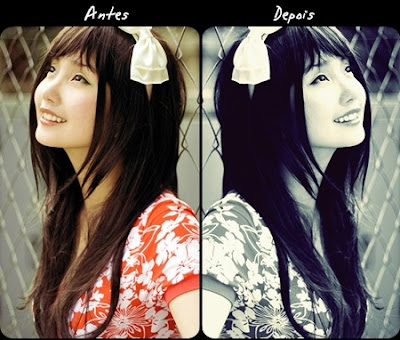
PhotoScape- Edições para foto- Efeito Lead Me
O1. Abra o PhotoScape, clique em "Editor" e fique na ala "Início".O2. Abra uma foto atrávez do painel do lado esquerdo do programa e clique em:
× Escala Cinza
× Filtro > Efeito Filme > Processo Cruzado - Baixo
× Filtro > Efeito Filme > Provia - Baixo
× Filtro > Efeito Filme > Portra - Baixo
× Filtro > Efeito Filme > Cinema - Baixo
× Filtro > Efeito Filme > Agfa - BaixoO3. Pronto!
× Escala Cinza
× Filtro > Efeito Filme > Processo Cruzado - Baixo
× Filtro > Efeito Filme > Provia - Baixo
× Filtro > Efeito Filme > Portra - Baixo
× Filtro > Efeito Filme > Cinema - Baixo
× Filtro > Efeito Filme > Agfa - BaixoO3. Pronto!
RESULTADO:
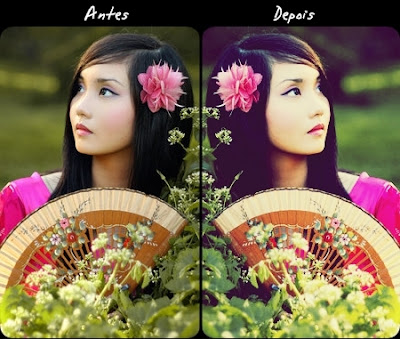
O1. Abra o PhotoScape, clique em "Editor" e fique na ala "Início".O2. Abra uma foto atrávez do painel do lado esquerdo do programa e clique em:
× Filtro > Efeito Filme > Portra - Médio
× Filtro > Efeito Filme > Provia - Médio
× Filtro > Efeito Filme > Velvia - Baixo
× Filtro > Efeito Filme > Processo Cruzado - Baixo
× Filtro > Efeito Filme > Agfa - AltoO3. Pronto!
× Filtro > Efeito Filme > Portra - Médio
× Filtro > Efeito Filme > Provia - Médio
× Filtro > Efeito Filme > Velvia - Baixo
× Filtro > Efeito Filme > Processo Cruzado - Baixo
× Filtro > Efeito Filme > Agfa - AltoO3. Pronto!
RESULTADO:
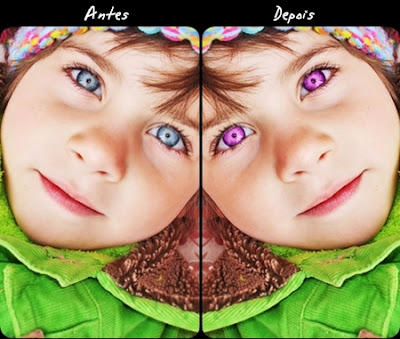
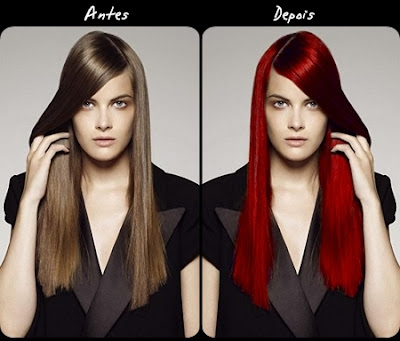
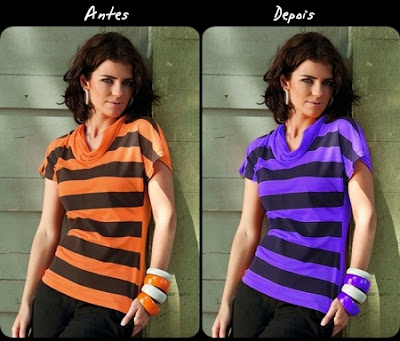
O1. Abra o PhotoScape, clique em "Editor" e permaneça na ala "Início".O2. No painel do lado esquerdo do programa, procure por uma foto e clique nela para abri-la.O3. Com a foto já aberta, vá em "Brilho, cor > Colorir" e ajuste:

Você pode colorir de outras formas, modificando a matiz da imagem, aplicando efeitos ou curvas, faça da forma qua achar melhor. Você também pode escurecer/clarear/descolorir a imagem ao invés de colorir.
Após este passo, tecle "Ctrl+C" para copiar a imagem para o clipboard e clique no botão "Desfazer Todos".
O4. Mude para a ala "Objeto" e vá em "Fotografia > Foto do Clipboard". Note que uma pequena janela chamada "Foto" apareceu automaticamente. Arraste a janelinha "Foto" para cima, ponha o "Anchor" em "Centro" e em "X" você deve digitar a largura da sua foto em valor negativo... Vamos entender melhor vendo o print abaixo:
Após este passo, tecle "Ctrl+C" para copiar a imagem para o clipboard e clique no botão "Desfazer Todos".
O4. Mude para a ala "Objeto" e vá em "Fotografia > Foto do Clipboard". Note que uma pequena janela chamada "Foto" apareceu automaticamente. Arraste a janelinha "Foto" para cima, ponha o "Anchor" em "Centro" e em "X" você deve digitar a largura da sua foto em valor negativo... Vamos entender melhor vendo o print abaixo:

O6. Vamos entender como funciona esta ferramenta antes de usá-la... É bem simples, ao usá-la, ela irá transferir a imagem do primeiro ponto para o segundo. Então devemos usá-la apenas nas áreas que desejamos transferir... Resumindo, é um pincel de clonagem.
Passe-a nas áreas do lado direito onde você deseja que a cor seja modificada pela cor que está no lado esquerdo. Se precisar você pode alterar o tamanho do pincel desta ferramenta, você tem estas três opções de tamanho, escolha a que achar necessária:

Se cometer algum erro é só clicar em "Desfazer" e tentar novamente. Um zoom ajuda bastante também...
O7. Ao terminar este passo, mude para a ala "Cortar", selecione apenas a imagem do lado direito e clique em "Cortar".
O8. Pronto! Esta não é um efeito muito simples, por isso não recomendo para iniciantes.
O7. Ao terminar este passo, mude para a ala "Cortar", selecione apenas a imagem do lado direito e clique em "Cortar".
O8. Pronto! Esta não é um efeito muito simples, por isso não recomendo para iniciantes.
RESULTADOS:
O1. Abra o PhotoScape, clique em "Editor" e fique na ala "Início".
O2. Abra uma foto atrávez do painel do lado esquerdo do programa e clique em:
× Contra a luz {Dê um clique no centro do botão}
× Filtro > Efeito filme > Agfa - Alto
× Brilho, cor {Clique no centro do botão}. Ponha a "Exposição" em 2.00 e dê "OK".
× Auto contraste {Dê um clique no centro do botão}
× Filtro > Efeito filme > Processo Cruzado - Alto
× Brilho, cor > Balanço de cor. Ajuste assim:
O2. Abra uma foto atrávez do painel do lado esquerdo do programa e clique em:
× Contra a luz {Dê um clique no centro do botão}
× Filtro > Efeito filme > Agfa - Alto
× Brilho, cor {Clique no centro do botão}. Ponha a "Exposição" em 2.00 e dê "OK".
× Auto contraste {Dê um clique no centro do botão}
× Filtro > Efeito filme > Processo Cruzado - Alto
× Brilho, cor > Balanço de cor. Ajuste assim:

O3. Prontinho!
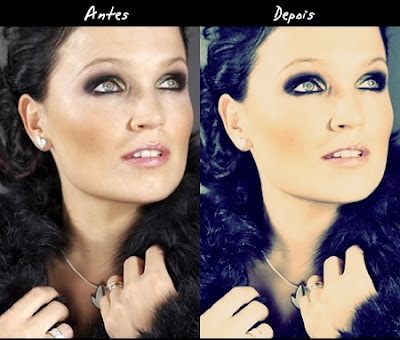
RESULTADO:
O1. Abra o PhotoScape, clique em "Editor" e fique na ala "Início".O2. Abra uma foto atrávez do painel do lado esquerdo do programa e clique em:
× Filtro > Efeito Filme > Agfa - Alto
× Filtro > Efeito Filme > Processo Cruzado - Baixo
× Filtro > Efeito Filme > Velvia - Baixo
× Negativo
× Filtro > Efeito Filme > Agfa - Alto
× Filtro > Efeito Filme > Cinema - Alto
× Brilho, Cor > Descolorir > -1
× Auto Contraste > Alto
× NegativoO3. Prontinho!
× Filtro > Efeito Filme > Agfa - Alto
× Filtro > Efeito Filme > Processo Cruzado - Baixo
× Filtro > Efeito Filme > Velvia - Baixo
× Negativo
× Filtro > Efeito Filme > Agfa - Alto
× Filtro > Efeito Filme > Cinema - Alto
× Brilho, Cor > Descolorir > -1
× Auto Contraste > Alto
× NegativoO3. Prontinho!
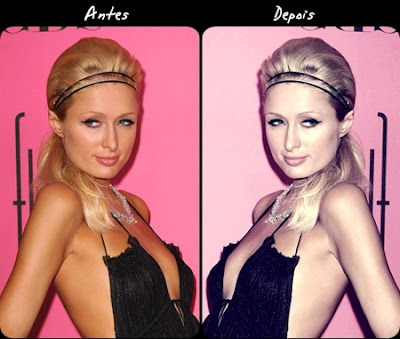
RESULTADO:
O1. Abra o PhotoScape, clique em "Editor" e fique na ala "Início".
O2. Abra uma foto atrávez do painel do lado esquerdo do programa e clique em:
× Afina > 13
× Filtro > Desfoque Inteligente (Apaga Visual) > 4.0
× Filtro > Redução de Ruído (Apaga Visual) > Alto
× Negativo
× Avivar > Baixo
× Negativo
× Avivar > Baixo
× Brilho, cor > Descolorir > -7
× Filtro > Efeito Filme > Provia - Baixo
× Filtro > Efeito Filme > Velvia - Baixo
× Filtro > Efeito Fllme > Cinema - Baixo
× Filtro > Vinheta > #2
× Filtro > Vinheta > #10
× Filtro > Região (fora de foco). Selecione o filtro "Desfocar", ponha o marcador laranja no centro do rosto da pessoa da foto e ajuste as configurações desta forma:
O2. Abra uma foto atrávez do painel do lado esquerdo do programa e clique em:
× Afina > 13
× Filtro > Desfoque Inteligente (Apaga Visual) > 4.0
× Filtro > Redução de Ruído (Apaga Visual) > Alto
× Negativo
× Avivar > Baixo
× Negativo
× Avivar > Baixo
× Brilho, cor > Descolorir > -7
× Filtro > Efeito Filme > Provia - Baixo
× Filtro > Efeito Filme > Velvia - Baixo
× Filtro > Efeito Fllme > Cinema - Baixo
× Filtro > Vinheta > #2
× Filtro > Vinheta > #10
× Filtro > Região (fora de foco). Selecione o filtro "Desfocar", ponha o marcador laranja no centro do rosto da pessoa da foto e ajuste as configurações desta forma:

O3. Pronto!
RESULTADO:

O1. Abra o PhotoScape, clique em "Editor" e fique na ala "Início".O2. Abra uma foto atrávez do painel do lado esquerdo do programa e clique em:
× Filtro > Efeito Filme > Processo Cruzado - Alto
× Filtro > Efeito Filme > Agfa - Alto
× Filtro > Efeito Filme > Velvia - Baixo
× Filtro > Efeito Filme > Cinema - Baixo
× Brilho, cor > Balanço de Cor. Ajuste assim:
× Filtro > Efeito Filme > Processo Cruzado - Alto
× Filtro > Efeito Filme > Agfa - Alto
× Filtro > Efeito Filme > Velvia - Baixo
× Filtro > Efeito Filme > Cinema - Baixo
× Brilho, cor > Balanço de Cor. Ajuste assim:

× Brilho, cor > Balanço de Cor. Ajuste assim:

O3. Pronto!
RESULTADO:
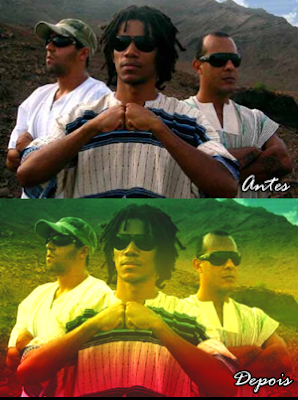
O1. Abra o PhotoScape, clique em "Editor" e mude para a ala "Objeto".
O2. Clique em "Menu > Nova Foto" e crie uma nova imagem medindo 300x400 na cor amarela {Yellow}.
O3. Clique em "Filtro > Linear Gradiente" e ajuste assim:
O2. Clique em "Menu > Nova Foto" e crie uma nova imagem medindo 300x400 na cor amarela {Yellow}.
O3. Clique em "Filtro > Linear Gradiente" e ajuste assim:

Cor usada: Green
Clique novamente em "Filtro > Linear Gradiente" e desta vez ajuste assim:
Clique novamente em "Filtro > Linear Gradiente" e desta vez ajuste assim:

Cor usada: Red
O4. Tecle "Ctrl+C" para copiar a sua foto para o clipboard e abra a foto na qual você deseja aplicar o efeito. O PhotoScape irá perguntar se você deseja salvar a imagem que você acabou de criar, clique em "Não".
O5. Com a sua foto já aberta, clique em "Fotografia > Foto do Clipboard". Automaticamente uma janelinha chamada "Foto" irá se abrir, arraste-a para cima e clique em "Redimensionar". Arraste também a janela "Redimensionar" para cima e ajuste: Desmarque a opção "Preserve aspecto de propoção", digite a largura e a altura da sua foto nos espaços correspondentes, você pode vê-las lá embaixo, ao lado dos botões de rodar {por isso é necessário arrastar as janelinhas para cima, para que você possa ver estas medidas}, dê "OK". Você estará novamente na janela "Foto", coloque "Anchor" em "Centro", mude a "Opacidade" para 141 e dê "OK".
Agora clique em "Foto+Objetos" e dê "OK".
O6. Clique na aba "Início" e vá em:
× Brilho, cor > Melhora o Contraste > Alto
× Brilho, cor > Melhora o Contraste > Alto
× Brilho, cor > Aprofundar > Médio
× Brilho, cor > Escurecer > Médio
× Brilho, cor > Realce da Cor
O7. Pronto!
O4. Tecle "Ctrl+C" para copiar a sua foto para o clipboard e abra a foto na qual você deseja aplicar o efeito. O PhotoScape irá perguntar se você deseja salvar a imagem que você acabou de criar, clique em "Não".
O5. Com a sua foto já aberta, clique em "Fotografia > Foto do Clipboard". Automaticamente uma janelinha chamada "Foto" irá se abrir, arraste-a para cima e clique em "Redimensionar". Arraste também a janela "Redimensionar" para cima e ajuste: Desmarque a opção "Preserve aspecto de propoção", digite a largura e a altura da sua foto nos espaços correspondentes, você pode vê-las lá embaixo, ao lado dos botões de rodar {por isso é necessário arrastar as janelinhas para cima, para que você possa ver estas medidas}, dê "OK". Você estará novamente na janela "Foto", coloque "Anchor" em "Centro", mude a "Opacidade" para 141 e dê "OK".
Agora clique em "Foto+Objetos" e dê "OK".
O6. Clique na aba "Início" e vá em:
× Brilho, cor > Melhora o Contraste > Alto
× Brilho, cor > Melhora o Contraste > Alto
× Brilho, cor > Aprofundar > Médio
× Brilho, cor > Escurecer > Médio
× Brilho, cor > Realce da Cor
O7. Pronto!
RESULTADO:


0 comentários:
Postar um comentário